 Vojtěch
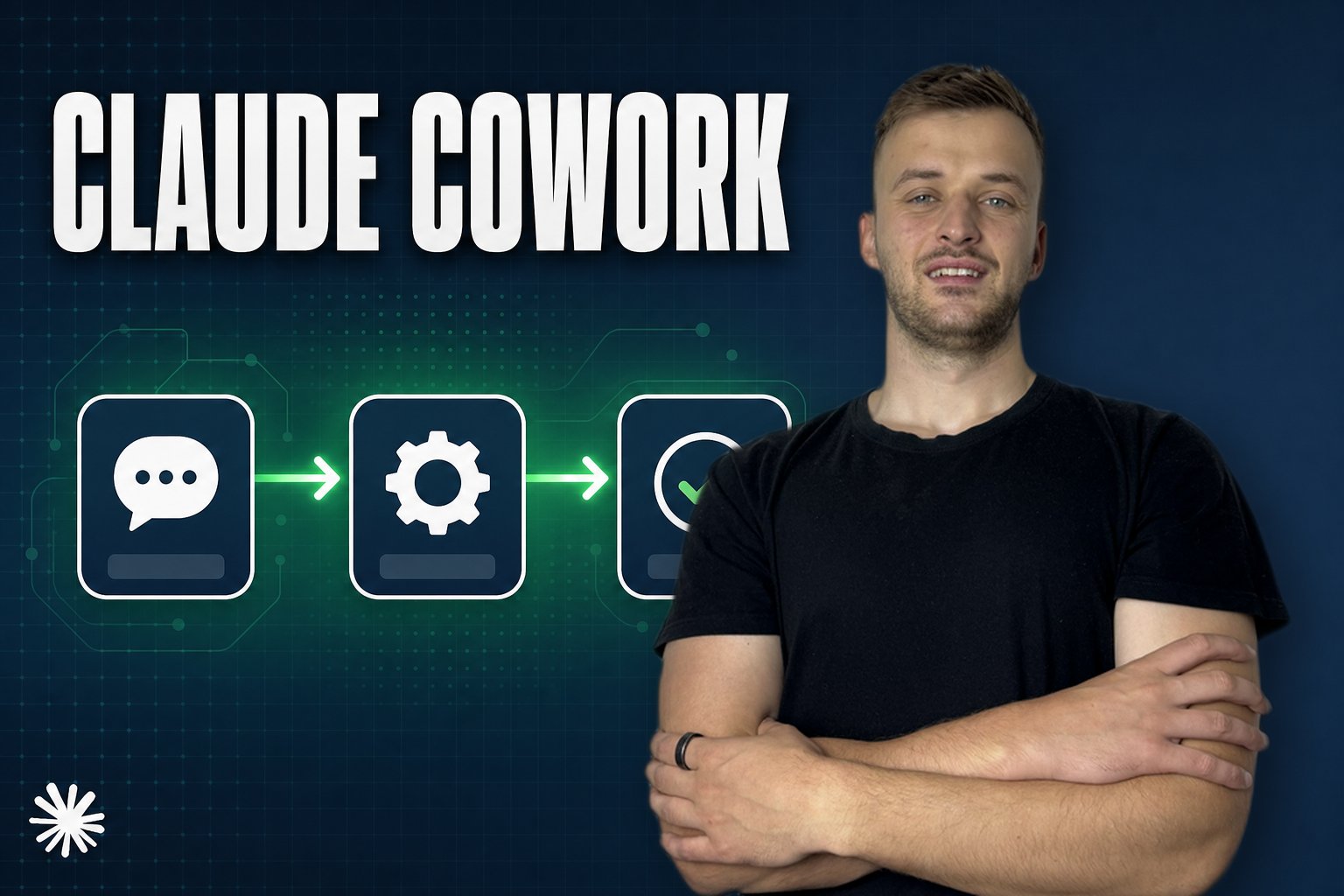
Claude Code je mozek. Claude Cowork jsou ruce. A dnes vám ukážu, co tyto ruce dokážou.
Představte si, že ráno otevřete počítač a máte tam hotový přehled — všechny e-maily, na které máte odpovědět, kalendář na celý den a věci, které jste slíbili udělat. Žádné ruční proklikávání, žádné přepínání mezi aplikacemi. Tohle je Claude Cowork.
V tomhle článku si ukážeme, co Claude Cowork je, jak funguje, jak vypadá v praxi a jak si v něm můžete vytvořit vlastní automatizaci přesně pro vaše podnikání.
Co je Claude Cowork (a jak o něm přemýšlet)
Claude Cowork je součástí aplikace Claude Desktop, kde najdete tři záložky — tři různé způsoby práce:
Claude Chat — to je váš myslitel. Konzultujete s ním nápady, děláte rychlé prototypy, ptáte se na otázky. Představte si kolegu u vedlejšího stolu — když vás něco napadne, prostě se ho zeptáte.
Claude Cowork — to je váš asistent. Dáte mu úkol a on ho udělá. Jednou, nebo opakovaně — přesně tak, jak potřebujete. Na tohle se zaměříme dnes.
Claude Code — to je váš inženýr. Dáváte mu složité technické úkoly a v podstatě jen dirigujete a odsouhlasujete jeho výstupy.
Dva důležité rozdíly oproti Claude Code
1. Sandbox. Claude Cowork funguje v sandboxu — nemá přístup nikam, kam mu ho explicitně nedáte. Vyberete konkrétní složku, ve které má pracovat, a on se z ní nedostane. Nesmaže vám soubory, neupraví něco, co nemá. Jeho pole působnosti je záměrně omezené, abyste mohli pracovat s klidem.
2. Jednoduché rozhraní. Ovládáte ho v rozhraní podobném Claude Chatu. Žádný terminál, žádné příkazy — prostě píšete, co chcete, a Cowork to udělá.
Není to nástroj pro týmy
Název „Cowork“ může implikovat spolupráci lidí — ale není. I když se výstupy dají sdílet, Cowork je váš spolupracovník. AI, se kterou vy spolupracujete. Není to tedy žádný týmový nástroj.
Jak Claude Cowork vypadá
Nejdřív si stáhnete aplikaci Claude Desktop na claude.ai/download. Po otevření uvidíte nahoře tři záložky — Chat, Cowork, Code.
Když v Coworku vytvoříte nový task, uvidíte klasický chat s několika rozdíly:
- Mód — můžete zvolit „Act without asking“, kdy Claude nebude chtít potvrzovat každý krok, ale rovnou pracuje.
- Složka — vyberete adresář v počítači, ve kterém má Cowork pracovat.
- Model — jako u běžného chatu si můžete vybrat, který model chcete používat.
Projekty
Stejně jako v Chatu si můžete vytvořit projekt — dát mu jméno, instrukce, připojit složky do kontextu. Díky tomu Cowork ví, s čím pracuje, aniž byste mu to museli pokaždé vysvětlovat.
Plánované úkoly (Scheduled Tasks)
Tohle je jedna z nejsilnějších funkcí. Můžete říct: „Každé ráno v 6:00 mi udělej report.“ Cowork to pak bude dělat automaticky — každý den, každou hodinu, jednou týdně — jak nastavíte.
Artefakty na steroidech
Artefakty v Coworku jsou podobné těm z Chatu (návrhy webů, dashboardy, kvízy), ale jsou interaktivnější. Protože žijou u vás v počítači, můžou spouštět reálný kód a dělat reálné věci — ne jen zobrazovat statický náhled.
Cloud Dispatch
Funkce, která vám umožní ovládat Claude na počítači z telefonu. Jste na schůzce a potřebujete data? Napíšete z telefonu: „Podívej se, jak se nám dařilo v minulém kvartálu.“ Claude se podívá do složky u vás na počítači, udělá report a pošle ho zpátky na telefon.
Podmínka: počítač musí být zapnutý a musíte mít povolen přístup. Ale je to extrémně silná funkce.
Customize — konektory, skilly, pluginy
V sekci Customize si můžete připojit aplikace — Google Kalendář, Gmail, Slack, Notion, Figma, Canva a další. Můžete si tvořit vlastní skilly nebo přidávat hotové z banky skillů. A protože Claude Desktop je jedna aplikace, všechno co nastavíte v Chatu, máte dostupné i v Coworku.
Příklad č. 1: Ranní dashboard
Pojďme si ukázat sílu Coworku na konkrétním příkladu. Chtěl jsem jednoduchý dashboard, který každé ráno zobrazí:
- Všechny e-maily z posledního dne
- Události z kalendáře
- Úkoly, které mám splnit
Vytvoření zabralo asi 10 minut. Výsledek je interaktivní nástěnka — kliknu na „Načíst“, data se obnoví z Gmailu a Google Kalendáře.
Proč to nejde udělat v Claude Chatu?
V Chatu by si musel nejdřív přes konektory stáhnout data a pak je naplnit do artefaktu. Nešlo by udělat, aby součástí dashboardu bylo samotné stahování dat.
V Coworku může Claude spouštět kód přímo u vás v počítači. Funkcionalita dashboardu — včetně stahování dat — je přímo v tom souboru, který vám Claude vytvořil. Pokud chcete funkční mini-aplikaci, ne jen prototyp, Cowork je vaše volba.
Scheduled task pro dashboard
Aby se dashboard aktualizoval sám, stačí vytvořit plánovaný úkol:
- Instrukce: „Aktualizuj dashboard aktuálními daty z Gmailu a Google Kalendáře.“
- Složka: /dashboard
- Frekvence: Každý den v 6:00
- Mód: Act without asking
Ráno otevřete počítač a data už tam jsou.
Příklad č. 2: Automatický generátor nabídek
Druhý příklad je komplexnější — automatizace tvorby nabídek pro klienty.
Zadání
Vytvořil jsem si na ploše složku „nabídky“, v Coworku založil nový task a napsal:
„Ahoj, chtěl bych udělat flow, která mi bude tvořit nabídky pro klienty. Podívej se do mého Gmailu — když tam bude něco, co vypadá jako poptávka, předepíš odpověď, uložíš ji jako koncept v Gmailu a uděláš jednoduchou pětislajdovou prezentaci, kterou budu moct poslat jako nabídku. Data dej zatím výplňová, doplním si je.“
Jak to probíhalo
Claude se rovnou zeptal na upřesňující otázky — obor podnikání, kde hledat poptávky, tón odpovědí. Sám si připojil Gmail konektor. Začal generovat.
První verze nebyla dokonalá — e-maily se nenačítaly, tlačítka nefungovala. Ale tady je klíčové: iterujete přirozeným jazykem. Napíšete „Nic jsi nenašel, ale poslední e-mail v Gmailu je reálná poptávka, uprav flow.“ Claude upraví, zkusíte znovu.
Po několika iteracích:
- E-maily se správně načítaly a filtrovaly
- Pro každou poptávku se vygeneroval návrh odpovědi
- Odpověď šla uložit jako koncept přímo v Gmailu
- Vygenerovala se PDF prezentace s nabídkou
Klíčový poznatek
Nevyhnete se ladění. Možná skončíte u toho, že nějakou drobnost uděláte ručně, protože je to jednodušší než to ladit s Claudem. Ale základ — rozpoznání poptávek, příprava odpovědí, generování prezentací — ušetří spoustu času.
A samozřejmě i tuhle flow můžete nastavit jako scheduled task — třeba každý den v 9:00 ráno.
CLAUDE.md — jak se Cowork učí
V každé složce, kde Cowork pracuje, najdete soubor CLAUDE.md. Jsou to metainstrukce — pravidla, která má Claude v každém promptu na paměti.
Není to nic složitého. Typicky 5–10 odstavců, kde popíšete:
- Co je to za projekt
- Jaké soubory tam jsou a co dělají
- Jak se má chovat při aktualizaci
- Co dělat, když nastane chyba
Jak ho vylepšovat
Dvěma způsoby:
1. Po chybě: Řeknete Claudovi: „Zamysli se, proč jsi to udělal špatně, a uprav si CLAUDE.md, abys to příště udělal správně.“
2. Po dlouhém ladění: Když se po 30 zprávách konečně dostanete k výsledku, řeknete: „Aktualizuj si CLAUDE.md, ať to příště uděláš hned napoprvé.“
Nemusíte to psát ručně. Claude si ho aktualizuje sám — stačí ho ponouknout. A přesně tímhle způsobem se vám Cowork postupně učí a zlepšuje.
Jak začít s vlastní automatizací
Celý postup se dá shrnout do dvou fází:
Fáze 1 — Vytvořte workflow. Založte složku, otevřete nový task v Coworku, popište co chcete jednoduchým jazykem. Iterujte — říkejte co nefunguje, nechte Clauda opravit. Není to věda, je to konverzace.
Fáze 2 — Zautomatizujte. Jakmile workflow funguje, udělejte z ní scheduled task. Každý den, každou hodinu, jednou týdně — a pak už se jen díváte na výsledky.
Cokoliv, co děláte na počítači opakovaně a dalo by se delegovat na člověka, můžete delegovat na Claude Cowork. A to je ta síla AI, o které se hodně mluví, ale kterou pořád málo lidí reálně využívá.
Shrnutí
| Funkce | Popis |
|---|---|
| Sandbox | Pracuje jen ve složce, kterou mu přidělíte |
| Artefakty | Interaktivní mini-aplikace přímo u vás v počítači |
| Scheduled Tasks | Opakované úkoly bez vašeho zásahu |
| Cloud Dispatch | Ovládání z telefonu |
| CLAUDE.md | Metainstrukce — Claude se postupně učí |
| Konektory | Gmail, Kalendář, Slack, Notion, Figma a další |
Claude Cowork není jen chatbot. Je to spolupracovník, který žije u vás v počítači a postupně se učí pracovat přesně tak, jak potřebujete.
Pokud vás zajímá, jak využít celý Claude Desktop — včetně Claude Chatu a Claude Code — podívejte se na toto video.